

★ 圖書館藏資源 ★ 電子書隨身學 ★ 利用AI小幫手 ★ 自學網路資源
簡報製作,有在使用PowerPoint的使用者應該都不陌生,只是想要更流利的使用,總是無法得心應手,還是會有卡住的感覺,本月主題報導就是想幫助您,讓圖書館來提供您可運用的簡報製作資源,也介紹用AI來協作,讓您在往後簡報製作時,可以更有信心的自在運用。
透過慈大圖書館首頁的「館藏查詢」,您可以查詢到慈濟志業體圖書館所收錄的圖書、期刊、視聽資料等資源,同時,可以依據慈濟志業體圖書代借代還規定進行圖書調借。
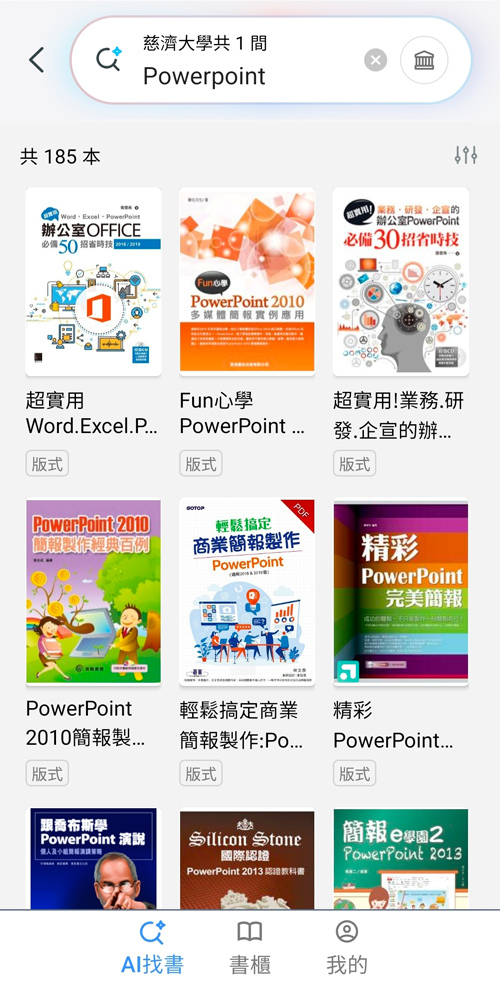
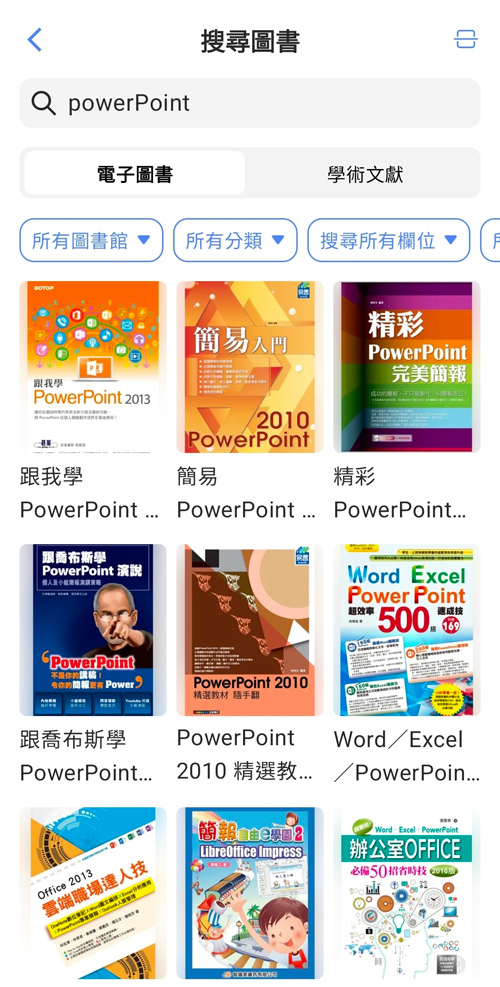
目前市面上的電子書APP軟體很多,建議安裝會使用的APP,以下推薦兩款圖書館有購置該平台的電子書,本校教職員生可下載安裝APP登入使用,而屬於慈濟大學圖書館的電子書都可以免費閱讀。
HyRead ebook : 為了提供讀者更好的閱讀體驗,HyRead ebook 推出「HyRead」APP,教職員生看電子書,可將電子書下載,離線閱讀!
APP下載連結說明 : https://tcu.ebook.hyread.com.tw/Template/RWD3.0/download.jsp
 |
|---|
iRead eBooks 華藝電子書 : 全新APP,整合期刊、論文和電子書,輕鬆查找、閱讀華藝所有的線上資源。
下載/安裝說明 : 書紐教育版App
 |
|---|
 |
|---|
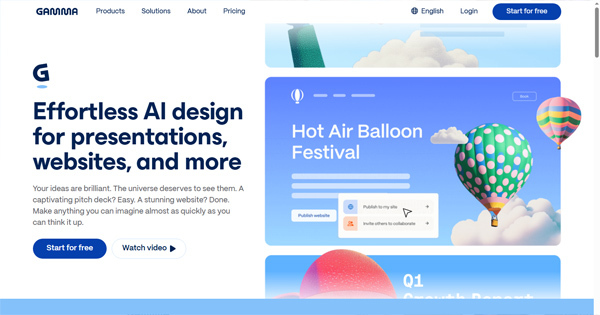
點擊首頁右上角的登入,沒有使用者帳號的人,可註冊新建一個帳號密碼後登入,或是直接透過Google帳號登入也可以,避免記太多帳密,筆者通常直接用Google帳號登入。
 |
|---|
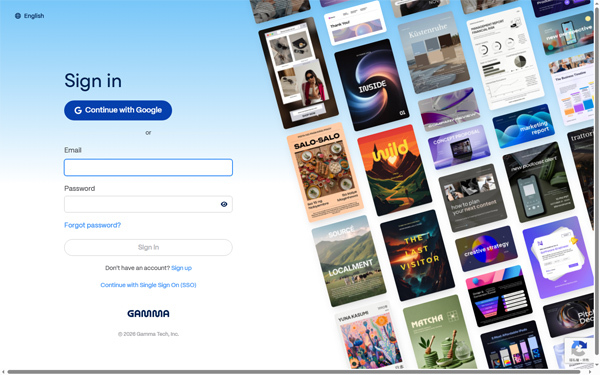
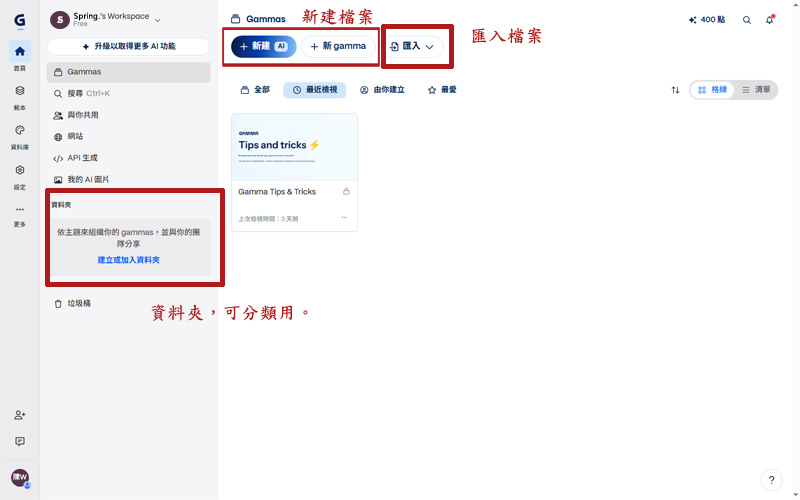
Gamma AI工作主頁面
 |
|---|
使用Gamma AI建立簡報
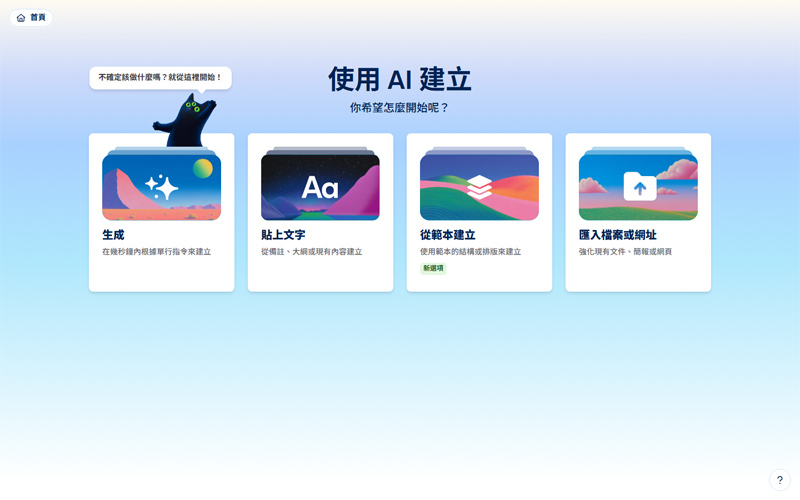
只要在工具主頁面點選"新建",即可進入以下頁面,使用者可依據下列四種新建檔案選項,進行簡報製作。
 |
|---|
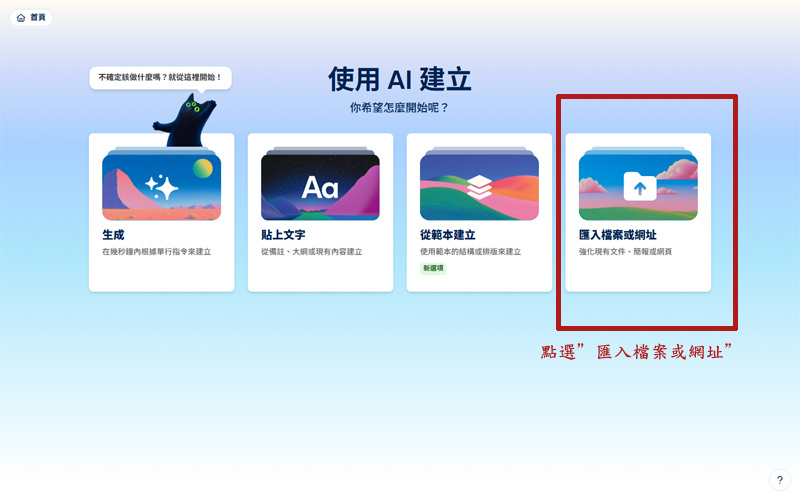
臨時被要求要進行一份簡報,找資料已花了不少時間,如何快速產生簡報,以下將進行示範說明。
 |
|---|
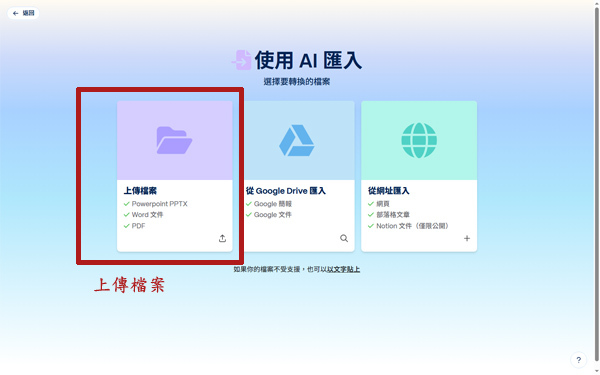
完成的文件檔案,已存在電腦,直接點選”上傳檔案”。
 |
|---|
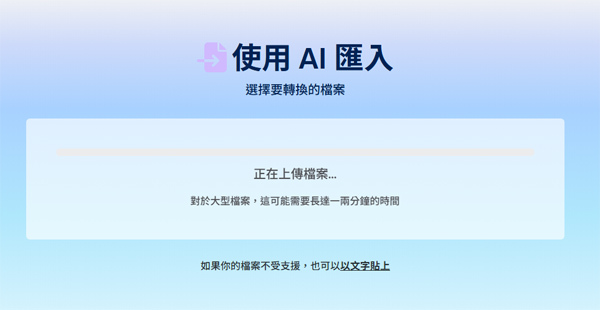
上傳檔案中畫面
 |
|---|
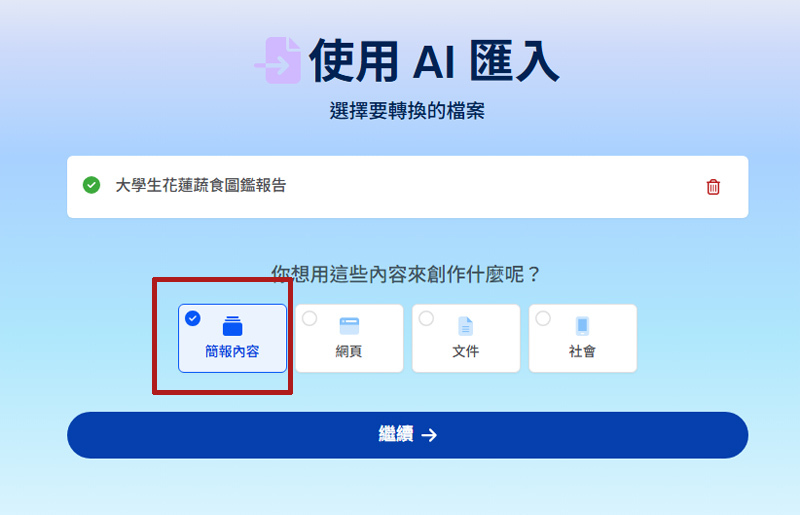
製成格式,因為要製作簡報,直接選擇"簡報內容"後,按"繼續"
 |
|---|
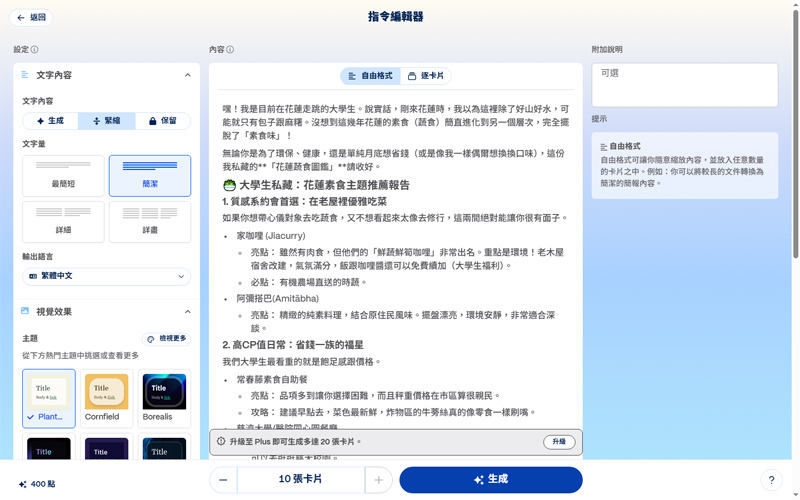
AI會將導入的內容在Gamma工作主頁面,可以根據要報告的內容主題,進行內容選項設定及配圖,之後點選"生成"。
 |
|---|
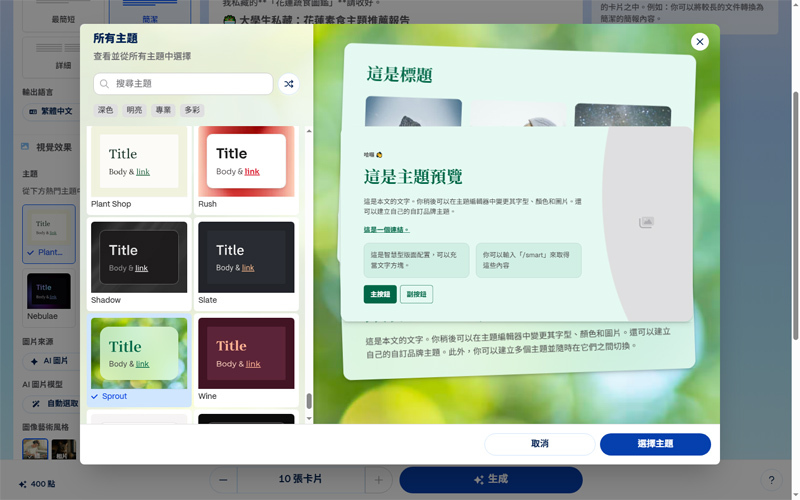
可以在主題的"檢視更多"點選後,會產生一個對話框,羅列更多主題選項,使用者可以選擇適合的主題風格。
 |
|---|
這裡選定充滿綠意的主題風格。
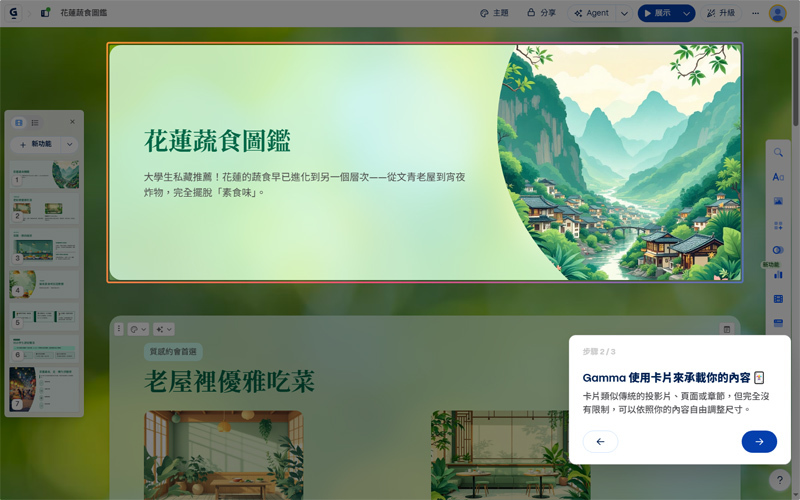 |
|---|
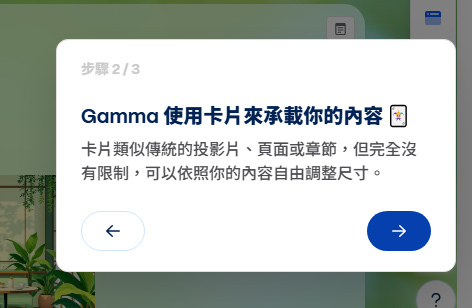
也可以透過此選單進行局部編輯。
 |
|---|
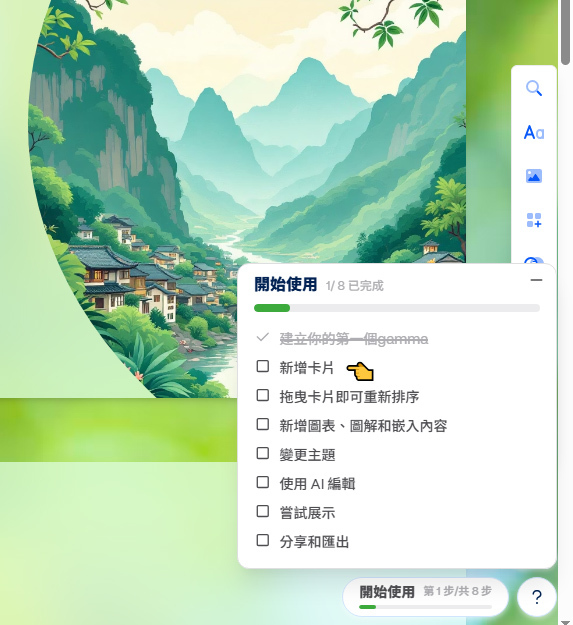
也可以一步一步依AI的建議進行編輯。
 |
|---|
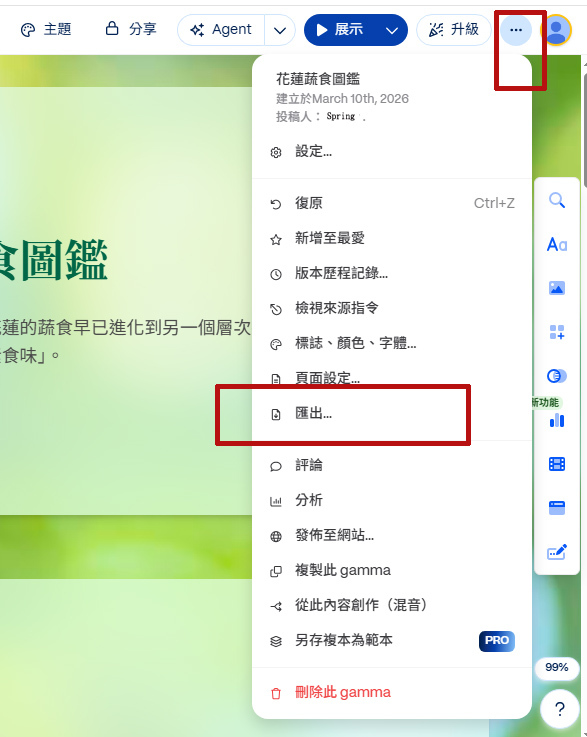
編輯好的內容進行匯出。
 |
|---|
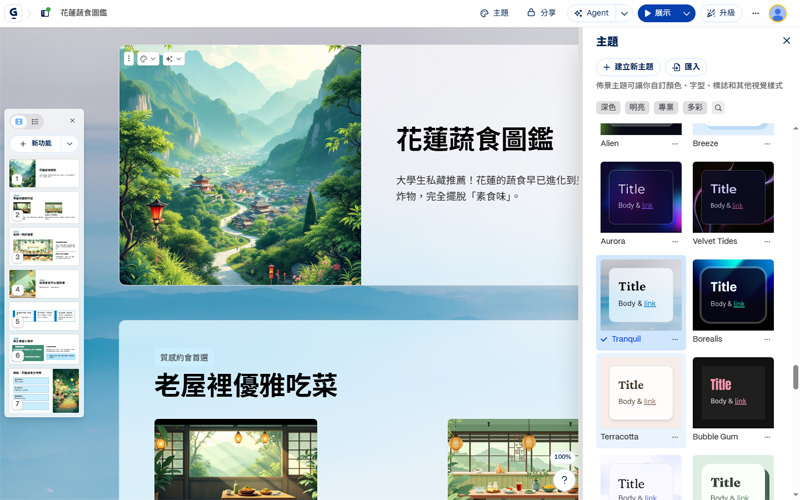
要更改主題,也可以直接點選右上角的主題,進行更換。
 |
|---|
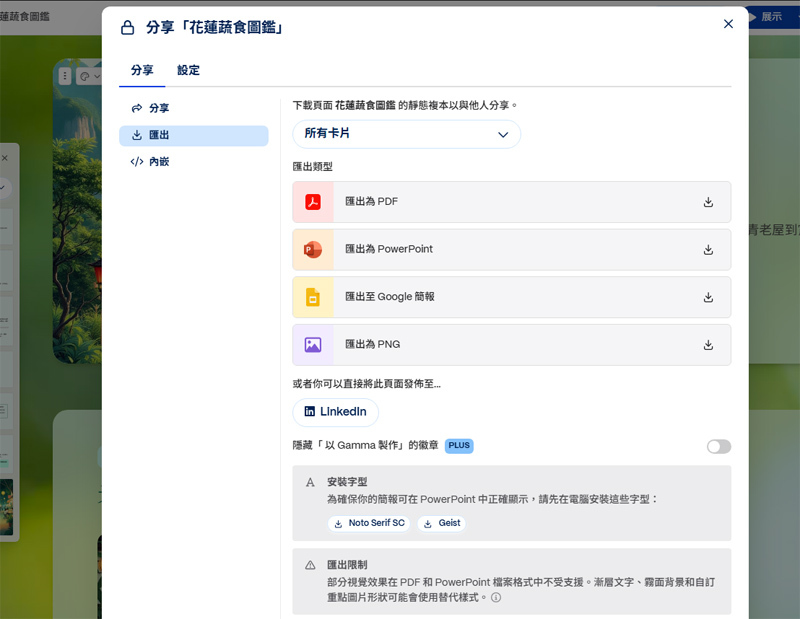
最後,選擇匯出類型,這裡以匯出PowerPoint為示範。
 |
|---|
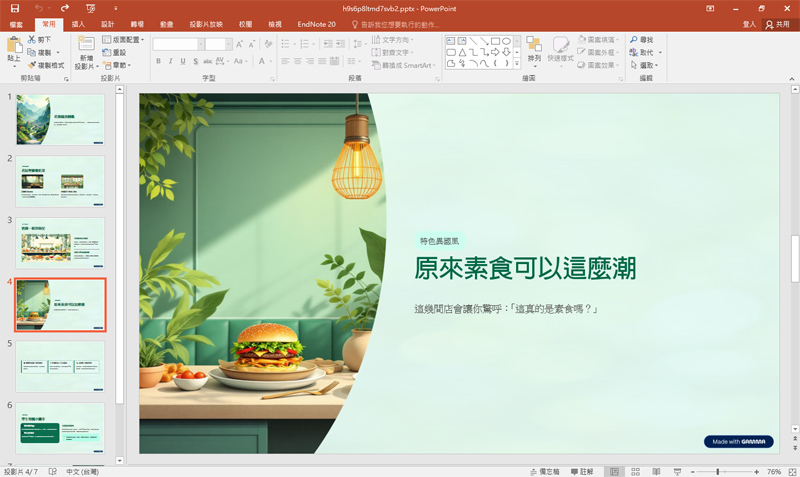
下載後的檔案,可以在有安裝 Microsoft Office 套裝軟體的個人電腦直接開啟,如圖。
 |
|---|
更多Gamma 教學,可參考以下Youtube 網路分享影片。
參考網路資源:
1.Gamma教學|免費AI簡報工具,5分鐘自動生成完整簡報-職場AI培訓 2025 年 9 月 18 日
■ Evan小饅頭--Gamma AI 教學